Topic outline
-
Hojas de cálculo Google Sheets
-
7. Hojas de cálculo Google Sheets
Google Sheets es mucho más que una simple hoja de cálculo (Figura 1). Es una herramienta en la nube que te permite organizar, analizar y visualizar tus datos de manera flexible y accesible. Olvídate de los archivos adjuntos y de las versiones desactualizadas, con Google Sheets todo tu trabajo está siempre al día y disponible desde cualquier lugar.
Figura 1
Persona conectada a la nube trabajando con Google Sheets

Nota: Palacios, G. A. (2025). Google ImageFX. 7.1. Edición colaborativa
Una de las características más revolucionarias de Google Sheets es su capacidad para la edición colaborativa. ¿Recuerdas alguna vez en la que necesitaste coordinar un trabajo con varias personas y tuviste problemas para saber quién tenía la última versión del documento, o si los cambios de todos se guardaron correctamente? (Figura 2) Google Sheets resuelve esto de manera brillante, permitiendo que múltiples usuarios trabajen en el mismo archivo simultáneamente.
Figura 2
Varias personas editando en tiempo real una hoja de cálculo compartida en la nube

Nota: Palacios, G. A. (2025). Google ImageFX. Antes que nada, recuerda que tienes que abrir una cuenta en Google; en este tutorial obtendrás información.
Aprende más
Este documento es un tutorial detallado sobre Google Docs, la herramienta gratuita de Google para crear y editar documentos en línea. Explica cómo acceder con una cuenta de Gmail, cómo crear, subir y modificar distintos archivos (texto, hojas de cálculo y presentaciones), y cómo aprovechar las funciones de colaboración. Además, enseña a compartir documentos, a trabajar en equipo en tiempo real y hasta publicar en la web o blogs. Una guía completa para dominar esta herramienta. ¡Accede aquí!
Imagina que estás en tu equipo de ventas, creando un listado de clientes potenciales o un plan de comisiones. En lugar de enviar el archivo por correo electrónico y consolidar los cambios de cada uno, todos pueden acceder a la misma hoja de cálculo. Los cambios que tu compañero Mario realice, por ejemplo, se verán reflejados de manera automática en tu pantalla. Puedes añadir a tus compañeros de equipo simplemente ingresando sus correos electrónicos y asignando los permisos adecuados (editor, comentarista o lector).
Además de ver los cambios en tiempo real, Google Sheets ofrece una herramienta de chat integrada en la parte superior derecha, que te permite comunicarte directamente con quienes están trabajando en el documento. Esto es ideal para aclarar dudas, asignar tareas o discutir cualquier punto, mientras todos ven la misma información. Y si alguna vez necesitas revisar un cambio específico o volver a una versión anterior, el te permite ver todas las modificaciones que se han hecho en el documento, incluso restaurando una versión anterior, si es necesario. Como señala Edutin Academy (s.f.), estas funcionalidades transforman los reportes en las organizaciones, haciéndolos “más amigables y dinámicos”. Esta es una habilidad esencial para cualquier profesional de ventas que trabaje en equipo.
7.2. Importación de datos
En el mundo de las ventas, a menudo trabajamos con datos que ya existen: bases de clientes antiguas en Excel, listas de productos, registros de ventas de sistemas anteriores, etc. La importación de datos (Figura 3) en Google Sheets te permite traer toda esa información a tu entorno de trabajo en la nube, facilitando su análisis y colaboración.
Figura 3
Archivos de Excel convirtiéndose en hojas de Google Sheets en la nube
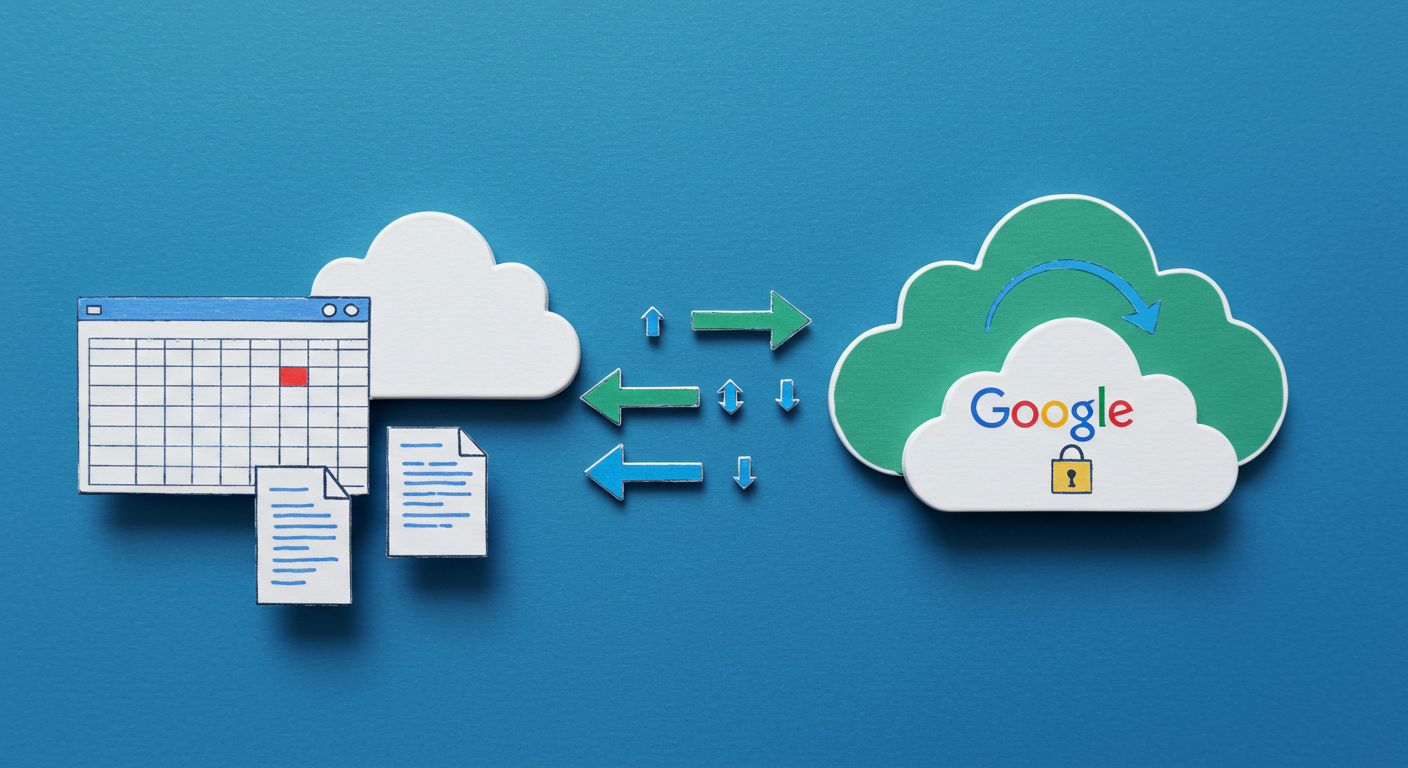
Nota: Palacios, G. A. (2025). Google ImageFX. El método más directo es usar la función Archivo > Importar. Al seleccionar esta opción, puedes subir un archivo desde tu computadora o elegir uno que ya tengas en tu Google Drive. Google Sheets te dará varias opciones: puedes crear una hoja de cálculo nueva, insertar los datos en la hoja actual o reemplazar toda la hoja de cálculo existente con la información importada. Esto es increíblemente útil si quieres consolidar información o simplemente actualizar un registro existente. Por ejemplo, puedes de un archivo de Excel con o sin formato tabla, y Google Sheets se adapta a ello.
Aprende más
Este video tutorial de Sepamos Excel explica de manera clara cómo importar o extraer datos de un archivo de Excel hacia Google Sheets. Se presentan diferentes opciones, como subir un archivo completo, insertar datos en una hoja existente, reemplazar contenido o usar la función de copiar y pegar con valores o formatos específicos. El recurso resulta muy útil para aprender a gestionar la información entre ambas plataformas de forma flexible. ¡Accede aquí!
Otro truco útil, aunque no siempre el más eficiente para grandes volúmenes de datos, es el simple copiar y pegar. Si tienes una tabla en Excel, puedes seleccionarla, copiarla (Ctrl+C) y pegarla (Ctrl+V) directamente en Google Sheets. Incluso puedes usar ‘Pegado especial’, para pegar solo valores o solo el formato, si es que no quieres replicar toda la estructura original.
Al importar datos, es crucial que estos sean de calidad. Como destaca el Ministerio de Telecomunicaciones y de la Sociedad de la Información (2020), la calidad de los datos es vital para su reutilización y comprensibilidad (Figura 4). Esto implica que la información debe ser completa, precisa y en un formato que facilite su uso.
Figura 4
Comparación visual entre datos limpios y desordenados, en hojas de cálculo

Nota: Palacios, G. A. (2025). Google ImageFX. Asegurarte de que tus datos de ventas estén bien estructurados antes de importarlos te ahorrará mucho tiempo y te permitirá obtener análisis más fiables.
7.3. Visualización
Una vez que tienes tus datos organizados y centralizados en Google Sheets, el siguiente paso es darles sentido a través de la visualización. La visualización te ayuda a interpretar los datos y contar historias basadas en los datos. En ventas, esto es fundamental para entender el rendimiento, identificar tendencias y tomar decisiones informadas.
¿Has intentado alguna vez entender una hoja de cálculo llena de números sin un gráfico? ¡Es como buscar una aguja en un pajar! Los gráficos hacen que la información cobre vida. Con Google Sheets, crear gráficos es sencillo: solo debes seleccionar tus datos e ir a Insertar>Gráfico.
Google Sheets te ofrece una variedad de tipos de gráficos para representar tus datos de ventas:
Indicadores clave (tarjetas). Permiten ver rápidamente cifras importantes como el ‘costo total’, ‘costo máximo’ o ‘costo mínimo’ de tus envíos o productos. Imagina ver el total de tus ventas mensuales o el promedio de ganancia por cliente en un solo vistazo.
Gráficos de líneas. Ideales para mostrar tendencias a lo largo del tiempo, como los ‘costos mensuales de envío’ o la ‘cantidad mensual de envíos’. Esto te ayudará a identificar temporadas altas o bajas en tus ventas.
Gráficos de columnas y barras. Perfectos para comparar categorías. Por ejemplo, puedes ver los ‘costos de envío por destino’ o la ‘cantidad de envíos por transporte’. En ventas, esto podría ser el rendimiento de tus vendedores por región o las ventas por la línea de producto.
Gráficos de anillos (o pastel). Muestran proporciones, como el ‘porcentaje de costos de envío por almacén’. Esto podría ser el porcentaje de tus ventas que proviene de diferentes canales o la contribución de cada producto al total de ingresos.
Figura 5
Persona usa Google Sheets con gráficos y tarjetas clave integrados en un dashboard de ventas

Nota: Palacios, G. A. (2025). Google ImageFX. Visual Data (s.f.) explica cómo puedes combinar todas estas visualizaciones en un dashboard o panel de control, lo que te permite obtener un ‘análisis completo’ de tus datos. Un dashboard de ventas te daría una visión integral de tus operaciones, desde la cantidad de productos enviados y el total de envíos, hasta el estado de revisión de los productos (finalizados, pendientes o devueltos). Además, puedes personalizar los gráficos con colores, fuentes y etiquetas para que sean más claros y atractivos, facilitando la comprensión de la información. Así, transformarás tus datos brutos en herramientas visuales que impulsarán tus decisiones de venta.
Profundiza más
Este recurso presenta una síntesis visual del uso de Google Sheets en el ámbito de las ventas, destacando cómo la edición colaborativa mejora el trabajo en equipo, cómo la importación de datos facilita la integración de información desde distintas fuentes y cómo la visualización mediante gráficos y dashboards permite tomar decisiones estratégicas. El material se organiza en 10 diapositivas generadas con gamma.app, que resumen los puntos clave de la clase. ¡Accede aquí!
-
Make attempts: 1
-
Start discussions: 1